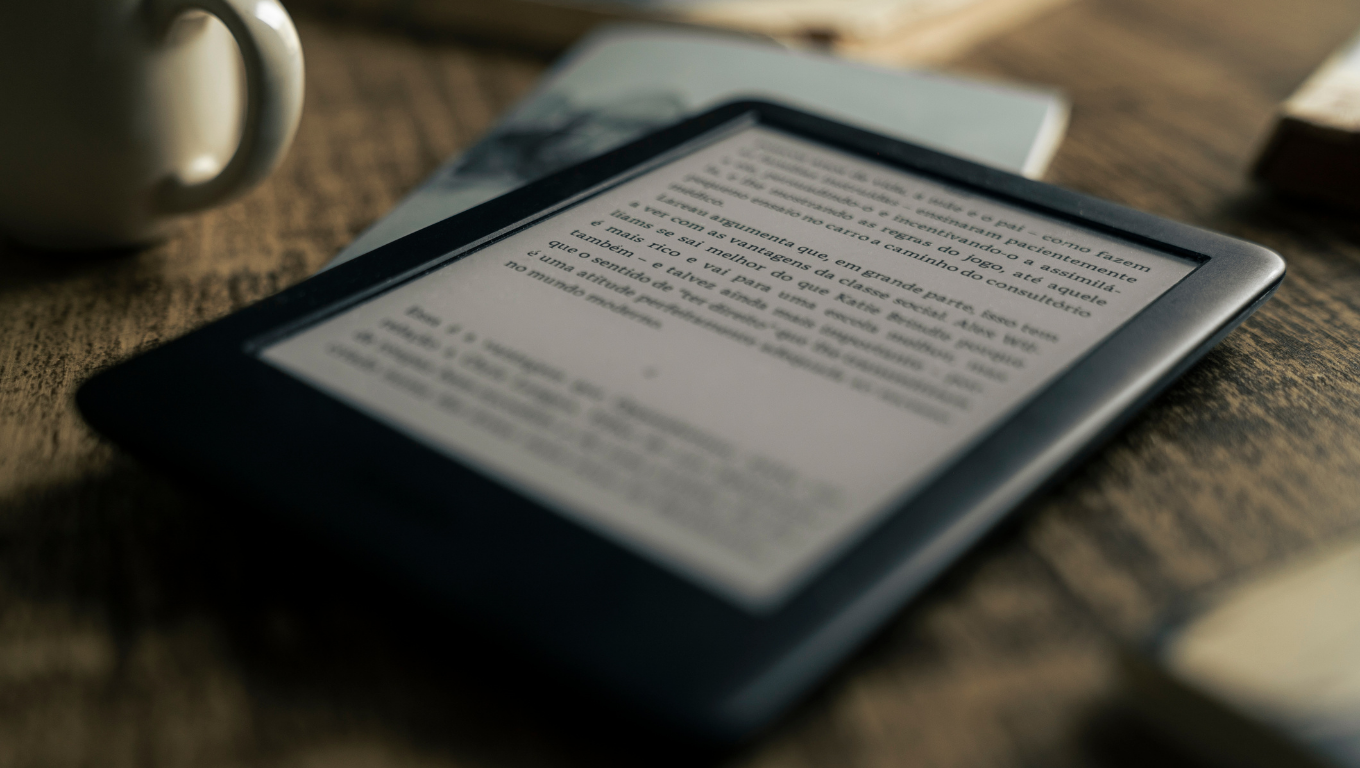
1) Co funkce Odeslat do čtečky e-knih umí
Funkce Odeslat do čtečky e-knih umožňuje poslat zakoupenou e-knihu přímo do vašeho zařízení, pomocí speciální e-mailové adresy čtečky, a to během několika minut od odeslání.
Podmínkou je, že máte účet u výrobce nebo služby své čtečky (např. PocketBook, Amazon pro Kindle apod.) a máte ve svém účtu nebo přímo ve čtečce nastavenou e-mailovou adresu zařízení.
2) Jak e-knihu odeslat do čtečky ze ZonerPressu
1. Přihlaste se do sekce Moje knihovna na webu ZonerPressu.
2. U konkrétní zakoupené e-knihy zvolte funkci Odeslat do čtečky e-knih.
3. Otevře se jednoduchý formulář, ve kterém vyberete typ souboru (epub nebo PDF) a zadáte e-mailovou adresu vaší čtečky.
4. Potvrdíte odeslání a e-kniha se následně pošle do systému čtečky. Poslání e-knihy do čtečky může trvat až několik minut.
3) Potvrzení odesílající adresy (důležitý krok)
Při prvním odeslání můžete obdržet potvrzovací e-mail od platformy vaší čtečky. V tomto e-mailu musíte schválit, že e-mailová adresa, ze které ZonerPress posílá knihy (eshop@zoner.cz), smí do vaší čtečky e-knihy doručovat. Bez tohoto potvrzení se e-kniha do zařízení nedostane. Celý proces je otázkou několika minut.
4) Jak nastavit odesílání do čtečky PocketBook/Kindle
1. Vytvořte si (nebo se přihlaste do) PocketBook/Amazon účtu.
2. Ve své čtečce nebo ve webovém rozhraní účtu si aktivujte synchronizaci s cloudem.
3. V nastavení účtu nebo zařízení (Nastavení synchronizace/Devices) najdete e-mailovou adresu své čtečky (ve tvaru něco@pbsync.com/neco@kindle.com).
4. Tuto e-mailovou adresu vložte na ZonerPressu do pole při volbě Odeslat do čtečky e-knih.
5. Po prvním odeslání potvrďte případný ověřovací e-mail. Po úspěšném odeslání se e-kniha objeví ve vaší knihovně a po synchronizaci se stáhne přímo do čtečky.